DOWNLOAD
Anaconda 是一套集成 conda 包管理与虚拟环境的 Python 发行版,适用于数据分析、机器学习与科学计算等多种场景。
下载后安装失败怎么办?可联系客服协助您安装好。
FEATURES
环境隔离、包管理、科学计算与交互式开发的一站式 Python 数据科学平台。

用 conda 命令一键安装、升级、卸载数千个数据科学包,自动处理依赖关系,告别版本冲突烦恼。

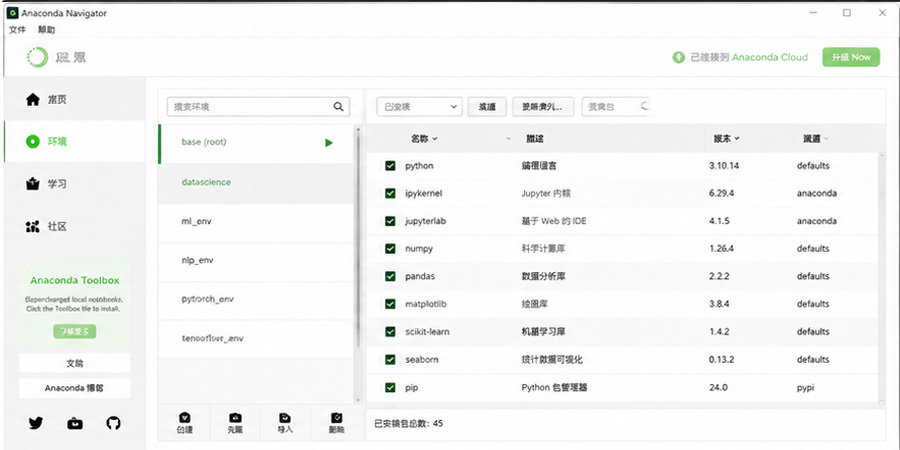
为每个项目创建独立的 Python 虚拟环境,不同版本与依赖互不干扰,迁移与复现轻松搞定。

预装 NumPy、Pandas、Matplotlib、Scikit-learn 等常用库,装好即可直接做数据分析与建模。

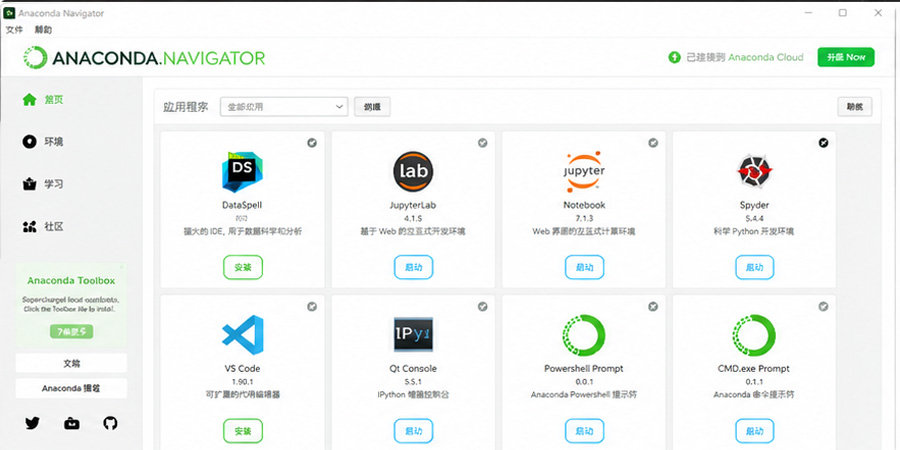
集成 Jupyter Notebook 与 Spyder,边写代码边看结果,数据可视化与实验记录一气呵成。

ALL-IN-ONE
PREVIEW
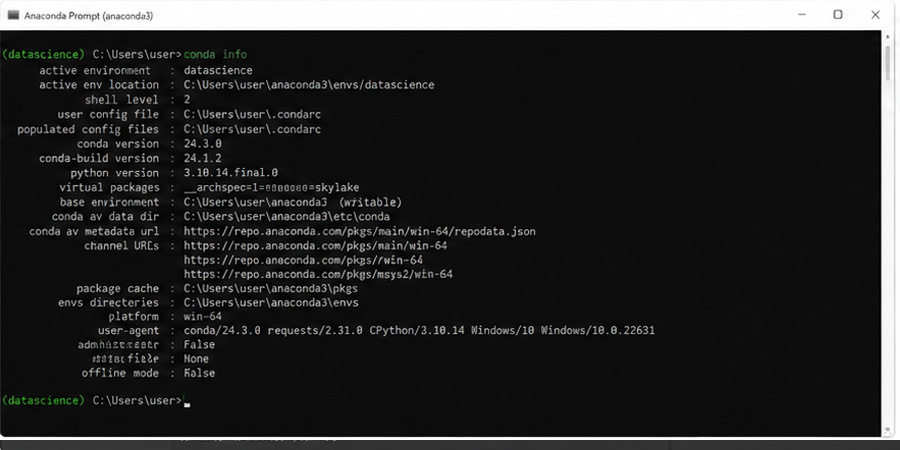
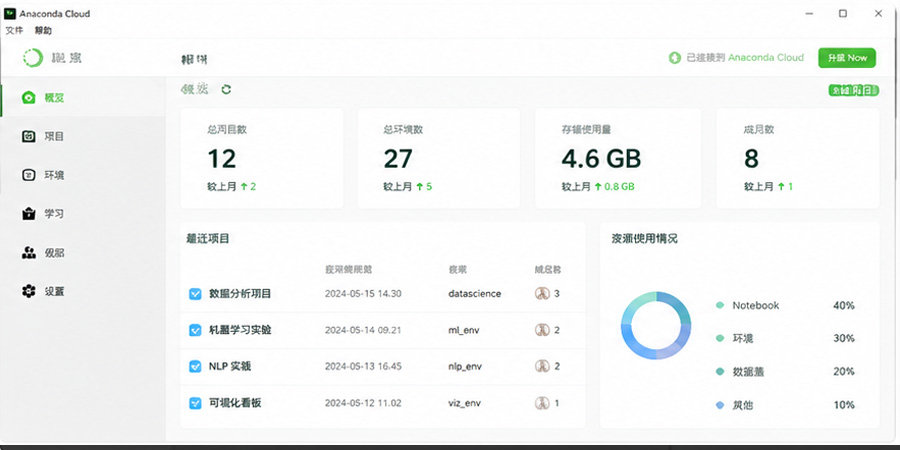
真实操作界面截图,所见即所得。
FAQ
点击问题即可展开答案,找不到的问题可后期联系在线客服处理。
打开 Anaconda Prompt,输入 conda create -n myenv python=3.10 即可创建名为 myenv、指定 Python 版本的环境;用 conda activate myenv 进入该环境,conda deactivate 退出。通过 conda env list 可查看所有环境。建议为每个项目单独建环境,避免不同项目的依赖版本互相冲突。
conda 是 Anaconda 的包与环境管理器,能管理 Python 包,也能管理非 Python 的依赖库(如 CUDA、MKL),且会统一解析依赖;pip 只管理 Python 包。建议优先用 conda install 包名,conda 源里没有的包再用 pip install 补充。注意同一环境里混用两者时,先用 conda 装大部分,再用 pip 装少量,能减少依赖冲突。
可在 Anaconda Prompt 执行 conda config --add channels 添加国内镜像通道(如清华 TUNA、中科大等镜像地址),再执行 conda config --set show_channel_urls yes 显示来源。配置后用 conda clean -i 清理索引缓存即可生效。pip 也可通过修改 pip.ini 设置国内源,两者配合能明显提升下载速度。
有两种方式:一是打开 Anaconda Navigator 图形界面,点击 Jupyter Notebook 的"Launch"按钮;二是在 Anaconda Prompt 中先 conda activate 进入目标环境,再输入 jupyter notebook,浏览器会自动打开。新建 .ipynb 文件后即可分单元格编写并运行代码,结果与图表会直接显示在下方,非常适合数据探索。
这是因为 conda 没有加入系统环境变量。解决办法:优先使用开始菜单里的"Anaconda Prompt",它会自动加载 conda 环境;若想在普通 CMD/PowerShell 里使用,可在系统环境变量 Path 中添加 Anaconda 安装目录及其 Scripts、condabin 子目录,或重新运行安装程序时勾选"Add to PATH"选项,重启终端后即可正常使用 conda 命令。
在已激活的环境中执行 conda env export > environment.yml,会把当前环境的所有包与版本导出到 yml 文件;在另一台电脑上把该文件拷贝过去,执行 conda env create -f environment.yml 即可一键还原相同环境。这种方式非常适合团队协作与项目交付,能保证不同机器上的运行环境完全一致。